
帰省するたびに、親から「スマホの調子が悪い」「Wi-Fiがつながらない」と頼まれていませんか。

この前から、スマホに変なメッセージが届くのよ。

それ、詐欺のSMSかも。今日まとめて見てみるね。
- 電話で説明しても伝わらないもどかしさ
- 詐欺メールや詐欺SMSへの不安
- 実家のWi-Fiの遅さ
- 何から手を付けるべきか分からない状態
実は、離れて暮らす親のデジタルの困りごとは、帰省中にまとめて点検するだけで大きく減らせます。電話越しに説明するより、隣で一緒に画面を見るほうが早く、親も安心できるからです。
この記事では、無線通信と電子工作が得意な会社員の筆者が、実家のスマホ・PC・Wi-Fiで帰省中にやるべきことを10個に絞って紹介します。年末年始の帰省前に読んで、当日のチェックリストとして使ってください。
帰省前に済ませる準備
帰省中の点検をスムーズに進めるコツは、事前の情報集めにあります。実家に着いてから「ルーターはどこ」「契約はどこの会社」と探し始めると、それだけで半日が終わってしまうことも珍しくありません。電話やLINEで親に聞ける範囲は、出発前に確認しておきましょう。どれも10分ほどで終わる作業ばかりです。ここでは、帰省前に済ませておきたい準備を3つ紹介します。
実家の回線とルーターの型番確認
最初に確認したいのは、実家のネット回線の種類とルーターの型番です。原因の切り分けも買い替えの判断も、この2つが分からないと始まりません。
親に「ルーターの裏の写真をLINEで送って」と頼むのが一番の近道です。シールには型番やSSID(Wi-Fiの名前)、初期パスワードが書かれているので、写真1枚で必要な情報がほぼそろいます。
- 回線の種類(光回線・ケーブルテレビ・ホームルーター)
- 契約している回線会社とプロバイダ
- ルーターのメーカーと型番
- 設置してから経った年数
型番が分かれば、発売された年や対応しているWi-Fiの規格も調べられます。帰省前に一度検索しておくと、当日の判断がぐっと早くなるはずです。
親のスマホの機種と契約プランの把握
次に、親が使っているスマホの機種と契約プランを把握しておきます。iPhoneかAndroidかによって、設定の手順も使えるサポートの方法も変わるためです。
契約プランは、毎月の料金明細やキャリアのアプリで確認できます。データ使用量と月額料金が分かれば、⑦で紹介するスマホ代の見直しにもそのまま使えますよ。
- 機種名とOSのバージョン
- 契約しているキャリアとプラン名
- 毎月のデータ使用量
- 月々の支払い金額
親自身が分からない場合も多いので、無理に聞き出さなくて大丈夫です。当日、一緒にスマホの設定画面を開いて確認すれば十分でしょう。
持っていくと便利な道具
実家には、作業に必要な道具がそろっていないことがよくあります。使い慣れた道具を持っていくだけで、作業時間を大きく短縮できるでしょう。
特に役立つのが、自分のスマホにWi-Fiの電波を測るアプリを入れておくことです。部屋ごとの電波の強さを数字で確かめられるので、①の測定にそのまま使えます。
- 予備の充電器とケーブル
- LANケーブル(2〜3m程度)
- Wi-Fiの電波を測るアプリ(①で紹介)
- パスワードを書き留める紙とペン
どれも高価なものではありません。カバンに入れておけば「あれがあれば直せたのに」という場面を減らせます。
実家のWi-Fiでやること3選
実家の困りごとで特に多いのが、Wi-Fiの不調です。「動画が止まる」「2階だとつながらない」といった悩みは、ルーターの場所や古さが原因になっているケースが少なくありません。Wi-Fiが安定すればスマホもPCも快適に使えるようになるので、点検はまずここから始めましょう。ルーターは一度見直せば効果が長く続くのも魅力です。ここでは、無線が得意な筆者が実家で必ず確認する3つのポイントを紹介します。
① 部屋ごとの電波強度の測定
Wi-Fiの不調を直す第一歩は、部屋ごとの電波の強さを測ることです。感覚で「遅い」と判断するより、数字で比べたほうが原因をはっきりつかめます。
筆者が使っているのは、無料アプリのWiFi アナライザー(提供元:olgor.com)です。電波の強さをリアルタイムの数値とグラフで表示してくれるので、部屋ごとの比較にぴったりでした。
- 対応機種:Androidのみ(iPhoneでは使えません)
- 料金:無料(広告あり・アプリ内課金あり)
- 主な機能:電波強度メーター・チャンネル分析・速度テスト
使い方はシンプルで、次の手順で測れます。
- Google Playからアプリをインストール
- 初回起動時に位置情報の利用を許可(周りのWi-Fiを読み取るために必要)
- 電波強度メーターの画面を表示
- 一覧から実家のWi-Fiの名前を選択
- スマホを持って部屋ごとに移動し、表示された数値をメモ
画面で見るのは、実家のWi-Fiの名前と一緒に表示される「-○○dBm」という数字です。dBm(デシベルミリワット)は電波の強さの単位で、0に近いほど強く、-67dBmより弱い部屋は動画が途切れやすいと考えてください。
- -50dBm以上:とても快適
- -50〜-67dBm:普段使いに十分
- -67〜-75dBm:動画が止まりやすい状態
- -75dBm以下:つながりにくい状態
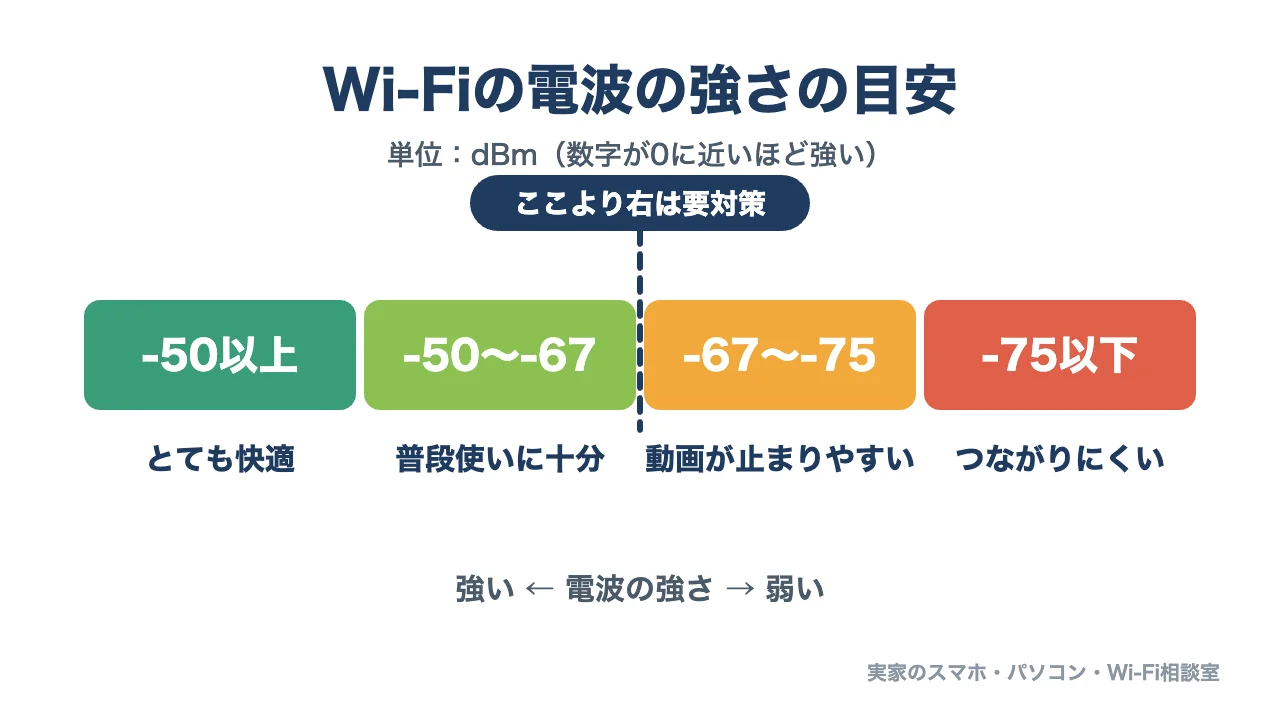
弱い部屋が分かれば、ルーターの置き場所を変えるのか、中継器を足すのか、対策を選べるようになります。床に直置きされたルーターを棚の上に移すだけで改善することもあるので、まずは場所の見直しから試してみてください。
② ルーターの更新とパスワードの変更
電波の次に確認したいのが、ルーターの更新とパスワードです。古いままのルーターは、不具合だけでなく、外部から不正にアクセスされる危険も抱えています。
ルーターの更新は「ファームウェアの更新」と呼ばれ、ルーターの管理画面から実行できます。最近の機種は自動更新に対応していることが多いので、自動更新がオンになっているかを確認するだけでも十分です。
- ファームウェアの自動更新の設定
- 管理画面のパスワードが初期値のままでないか
- Wi-Fiの暗号化方式(WPA2以上)
- 知らない機器の接続の有無
管理画面のパスワードが初期値のままなら、この機会に変更しておきましょう。変えたパスワードは、後で紹介するメモにも書き残しておくと安心です。
③ 古いルーターの買い替え判断
場所を変えても更新しても改善しない場合は、ルーターの買い替えを考えるタイミングです。ルーターも家電と同じように、年数とともに性能が落ちたり、新しいスマホの通信方式に対応できなくなったりします。
買い替えの目安は、使い始めてから5年前後と考えておきましょう。本体や箱に「11ac」「11ax」「Wi-Fi 6」といった表記がなく「11n」までの機種なら、買い替えで大きく改善する可能性があります。
- 使用年数が5年以上
- 再起動しないと直らない不調の頻発
- 2階や奥の部屋で圏外になる状態
- メーカーの更新提供の終了
家が広くて1台では届かない場合は、複数の機器で家全体をカバーする「メッシュWi-Fi」も選択肢に入ります。どれを選ぶべきかは、①で測った数値をもとに判断すると失敗しにくいですよ。
親のスマホでやること4選
親にとって一番身近なデジタル機器が、毎日持ち歩くスマホです。そのぶん、詐欺の入り口になったり、大切な写真が消えたりと、トラブルの影響も大きくなりがちでしょう。更新・詐欺対策・バックアップ・料金の4つを押さえておけば、帰省後の「困った」の電話は確実に減ります。ここからは、親のスマホで帰省中にやっておきたい4つの点検を順番に見ていきましょう。
④ OSとアプリの更新
スマホの点検で最初にやるべきなのは、OSとアプリを最新の状態にすることです。更新には不具合の修正だけでなく、見つかった弱点をふさぐ安全対策が含まれています。
親のスマホは、更新の通知が何か月も放置されていることがよくあります。Wi-Fiにつないで充電しながら、一緒に更新を済ませてしまいましょう。
- iPhone:「設定」→「一般」→「ソフトウェアアップデート」
- Android:「設定」→「システム」→「システム アップデート」(機種により異なる)
- アプリ:App StoreやGoogle Playの更新一覧
あわせて自動更新をオンにしておくと、次の帰省まで最新の状態を保ちやすくなります。親が何もしなくても更新される状態を作ることが、いちばんの安全策です。
⑤ 詐欺のメール・SMS・電話の対策
シニア世代の4人に1人が、にせのメールを受け取った経験があるという調査もあります。宅配業者や銀行を名乗るSMSは本物と見分けにくく、親だけで判断するのは簡単ではありません。
対策の基本は、SMSやメールのリンクを開かないと親と約束することです。そのうえでスマホやキャリアの迷惑メッセージのフィルタを有効にしておくと、怪しいメッセージが目に入りにくくなります。
- 迷惑SMSのフィルタ設定
- キャリアの迷惑メール対策サービス
- 知らない番号からの着信への注意
- 困ったときに連絡する相手の確認
「怪しいと思ったら、開く前に私に送って」と伝えておくのも効果的でしょう。親が一人で判断しなくてよい仕組みを作ることが、何よりの詐欺対策になります。
最近は、電話を使った詐欺も目立つようになりました。警察庁は、詐欺の電話を自動で見分けて警告やブロックをしてくれる無料アプリを「警察庁推奨アプリ」として紹介しています。
- 詐欺対策 by NTTタウンページ(Android・iPhone)
- 詐欺バスター Lite(Android・iPhone/トレンドマイクロ)
どちらもダウンロード・利用料ともに無料です。国際電話番号をまとめてブロックする機能はAndroidのみですが、詐欺に使われた番号からの電話への警告はiPhoneでも使えます。
設定は、次の手順で数分あれば終わります。
- App StoreまたはGoogle Playでアプリ名を検索してインストール
- アプリを開いて利用規約に同意
- 画面の案内に沿って、電話や連絡先へのアクセスを許可
- iPhoneは「設定」→「アプリ」→「電話」→「着信拒否設定と着信ID」でアプリをオン(iOS 17以前は「設定」→「電話」から)
- 親のスマホでアプリが有効になっていることを確認
あわせて「警告が出た電話には出ない」と親と決めておけば、アプリの効果がさらに高まるはずです。
⑥ 写真と連絡先のバックアップ
スマホを落としたり壊したりしたとき、親が一番悲しむのは家族の写真が消えてしまうことです。バックアップさえ取っておけば、スマホが壊れても写真や連絡先は取り戻せます。
iPhoneならiCloud、AndroidならGoogleフォトやGoogleアカウントへのバックアップが基本になります。無料の容量を超えて止まっていないかも、この機会に確かめてください。
- 写真のバックアップの状態
- 連絡先の同期設定
- LINEのトーク履歴のバックアップ
- Apple IDやGoogleアカウントのパスワードの控え
LINEのトーク履歴は、スマホ本体のバックアップとは別に設定が必要です。機種変更のときに慌てないよう、トークのバックアップもあわせて有効にしておきましょう。
⑦ 毎月のスマホ代の見直し
点検のついでに、親のスマホ代も見直してみましょう。使っているデータ量に対してプランが大きすぎると、毎月の支払いが必要以上に高くなっていることがあります。
筆者も、義理の父のスマホをY!mobileからLINEMOに乗り換えました。データ使用量を確認して、使う量に合ったプランを選ぶだけでも無理なく節約できます。
義父は毎月の料金の高さに困っていて、乗り換えを決めました。申し込みは義父が自分でオンラインで済ませ、回線の切り替えだけ筆者が手伝っています。
- 乗り換え前:Y!mobileで月1,980円
- 乗り換え後:LINEMOで月990円
- 節約できた額:月990円(1年で11,880円)
ひとつ失敗だったのは、LINEMOの申し込みを2回してしまい、SIMカードが2枚届いたことです。義父は「料金を二重に払うことになるのでは」と、とても心配していました。
筆者が調べて「1回目のSIMは使えなくなっているはず」と説明すると、義父もようやく安心した様子でした。同じ失敗をしたときは、次の点を確かめておくと確実です。
- 申し込み完了メールの件数
- LINEMOのマイメニューで契約中の回線の数
- 不安が残るときはLINEMOのサポートへの問い合わせ
- 使わないSIMカードはハサミで切って処分
乗り換えたあと、いつもどおり電話とLINEが使えることに、義父はとても感動して喜んでくれました。料金が半分になっても使い勝手が変わらないことは、親世代にとって何よりの安心材料になるようです。
- 毎月のデータ使用量
- 通話の頻度と通話オプションの有無
- 使っていない有料オプション
- 家族割や光回線とのセット割
乗り換えの手続きはオンラインで完結するものも多く、子どもが付き添って進めることもできます。ただし契約は親本人の名義になるため、必ず親と一緒に画面を見ながら進めてください。
実家のPCでやること3選
スマホほど毎日は使わなくても、実家のPCには年賀状の住所録やネットバンキングなど、大切な情報が詰まっていることがあります。たまにしか使わないからこそ、更新が止まったままになっていたり、怪しい画面にだまされたりしやすいのが実家のPCです。サポート期限・偽の警告・遠隔サポートの3つを押さえて、安心して使える状態に整えましょう。ここでは、帰省中にPCで確認しておきたい3つのポイントを解説します。
⑧ Windowsの更新とサポート期限の確認
PCの点検で真っ先に確認したいのが、Windowsのバージョンとサポート期限です。Windows 10は2025年10月14日に通常のサポートが終了し、個人向けの延長サポートも2026年10月までとなっているため、このままでは安全のための更新が届かなくなります。
バージョンは「設定」→「システム」→「バージョン情報」で確認できます。Windows 10のままなら、Windows 11へ無料でアップグレードできるか、PCの買い替えが必要かを判断しましょう。
- Windowsのバージョン(10か11か)
- Windows Updateの未適用の更新
- セキュリティ対策ソフトの有効期限
- PCの購入時期
Windows 11に対応していない古いPCの場合は、無理に使い続けるより買い替えを検討したほうが安全です。ネットバンキングなどに使っているなら、なおさら早めの対応をおすすめします。
⑨ 偽の警告画面への備え
実家のPCでよくあるトラブルが、突然「ウイルスに感染しました」と表示される偽の警告画面です。警告音とともに電話番号が表示され、電話をかけると遠隔操作ソフトを入れさせられたり、お金を請求されたりします。
この手口は「サポート詐欺」と呼ばれ、情報処理推進機構(IPA)も注意を呼びかけています。表示された番号には絶対に電話しないことを、親とはっきり約束しておいてください。
- 表示された番号への電話はしない
- Escキーの長押しで全画面表示を解除
- ブラウザを閉じる操作
- 閉じられないときは子どもへ連絡
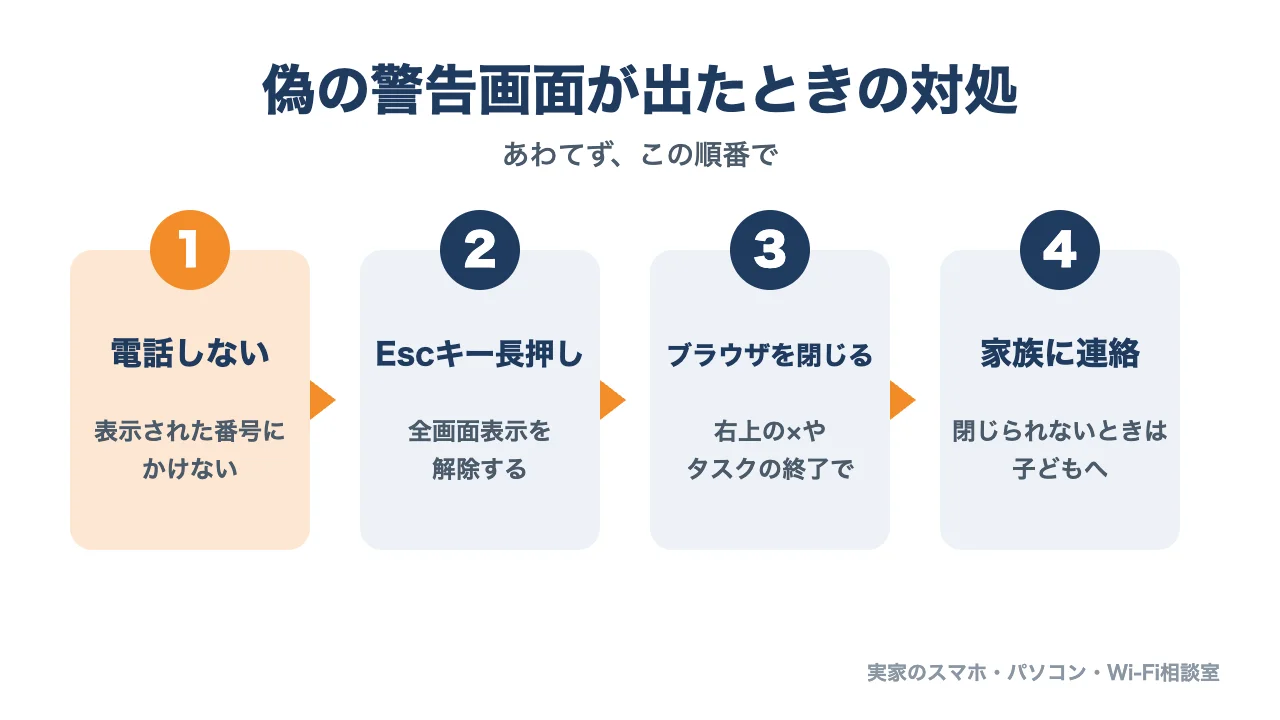
実際の画面を一度見せておくと、いざというときに親が落ち着いて対処できます。IPAのWebサイトでは偽の警告画面の閉じ方を体験できるページも公開されているので、帰省中に一緒に試してみるのもよいでしょう。
⑩ 遠隔サポートの準備
帰省中にすべてを直せなくても、遠隔でサポートできる準備をしておけば安心です。離れた場所から親のPCの画面を見て操作できれば、電話で説明する手間はぐっと少なくなるでしょう。
Windowsには「クイックアシスト」という遠隔サポートの機能が最初から入っています。親のPCでクイックアシストを開く手順だけを練習しておけば、あとは子どもの側で操作できるようになります。
- スタートメニューで「クイックアシスト」を検索
- 子ども側に表示されたコードを親に伝達
- 親側でコードを入力して画面共有を許可
ただし、遠隔操作は詐欺でも悪用される手口です。「家族以外から頼まれても遠隔操作を許可しない」というルールも、あわせて伝えておきましょう。
帰省後に続ける遠隔サポート
帰省中にどれだけ点検しても、次の帰省までに新しい困りごとは必ず出てきます。そこで大切になるのが、離れていてもサポートできる仕組みを作っておくことです。電話だけに頼らない仕組みがあれば、親も気軽に相談でき、子どもの負担も軽くなるでしょう。ここでは、筆者が両親にLINEの使い方を教えた経験も踏まえて、帰省後に役立つサポートのコツを紹介します。
LINEのビデオ通話で画面を見ながら案内
遠隔サポートでいちばん手軽なのが、LINEのビデオ通話です。多くの親がすでに使い慣れているLINEなら、新しいアプリを入れてもらう必要がありません。
ビデオ通話中に「画面シェア」を使うと、親のスマホの画面をそのまま見ながら案内できます。どのボタンを押したかを言葉で聞かなくて済むので、電話より格段に話が早くなるでしょう。
- ビデオ通話の発信方法
- 画面シェアの開始と終了
- 通話の切り方
帰省中に一度、親と一緒に練習しておくのがおすすめです。使い方を一度でも試しておけば、いざというときに親も慌てずに済みます。
Wi-Fiのパスワードを書いたメモの設置
意外と役に立つのが、Wi-Fiの名前とパスワードを書いたメモを実家に置いておくことです。新しいスマホに替えたときや来客がWi-Fiを使いたいときに、親が自分で対応できるようになります。
メモは、親が見て分かる言葉で書くのがポイントです。「SSID」ではなく「Wi-Fiの名前」と書くだけで、親の迷いはずいぶん減ります。
- Wi-Fiの名前とパスワード
- 契約している回線会社の問い合わせ先
- ルーターの置き場所
- 困ったときに連絡する子どもの電話番号
メモは、ルーターの近くや電話台など、家族が分かる場所に保管しましょう。ただし、来客の目に触れる玄関などに貼るのは避けてください。
親に教えるときにケンカしないコツ
親にスマホやPCを教えていると、ついイライラしてケンカになってしまう。そんな経験を持つ人は少なくありません。
ケンカを防ぐコツは、子どもが操作せず、親に手を動かしてもらうことです。代わりに操作すると早く終わりますが、親は手順を覚えられず、次も同じことで困ってしまいます。
- 専門用語の言い換え
- 一度に教えるのは1つまで
- 手順の紙への書き出し
- できたときのひと言のほめ言葉
教える側が「何度聞いてもいい」という姿勢でいることも大切です。親が気軽に聞ける関係こそが、いちばんの遠隔サポートなのかもしれません。
よくある質問
ここでは、実家のスマホ・PC・Wi-Fiの点検について、よくある疑問をまとめました。回線がない実家への対応や、パスワードを忘れたときの対処など、帰省前に知っておくと慌てずに済む内容ばかりです。気になる質問から読んでも大丈夫なので、当日のチェックリストと合わせて活用してください。迷ったときの判断の目安として役立つはずです。回答は短くまとめているので、すき間時間にも読めます。
実家にネット回線がない場合の対処
帰省中だけネットを使いたいなら、スマホのテザリングで十分です。データ量を多く使う場合は、モバイルWi-Fiのレンタルや、工事不要でコンセントに挿すだけのホームルーターも検討してください。
親が日常的に使うなら、光回線やホームルーターの契約を考えてもよいでしょう。見守りカメラなどを置く予定がある場合も、常につながる回線が必要になります。
親がスマホのパスワードを忘れたときの対処
画面ロックの番号を忘れた場合は、端末を初期化しないと解除できないことがほとんどです。そのため、バックアップがあるかどうかでデータが戻るかが決まります。
Apple IDやGoogleアカウントのパスワードなら、公式の手続きで再設定できます。帰省中に親と相談して、控えを安全な場所に保管しておくと安心でしょう。
離れた実家のスマホを遠隔で操作する方法
スマホの遠隔サポートは、LINEのビデオ通話の画面シェアで「見ながら案内する」方法がいちばん手軽です。iPhone同士なら、FaceTimeの画面共有で相手の画面を見ることもできます。
あわせて、知らない人に遠隔操作のアプリを入れさせないことも親に伝えておきましょう。
ルーターの買い替え時期の目安
目安は使い始めてから5年前後です。不調が増えた、新しいスマホでも速度が出ないといった症状があれば、年数に関係なく買い替えを検討してください。
帰省中の作業にかかる時間の目安
10項目すべてを行う場合は、半日程度を見ておくと安心です。1日で全部やろうとしないことも大切で、優先度の高い詐欺対策とバックアップから始め、残りは次の帰省に回しても問題ありません。
帰省中の点検まとめ
実家のスマホ・PC・Wi-Fiは、帰省中にまとめて点検することで、親の困りごとと子どもの心配を同時に減らせます。電話では伝わりにくいことも、隣で一緒に画面を見ればすぐに解決できるものです。親が自分で使える状態を作ることが、離れて暮らす家族にとっていちばんの安心につながるはずです。この記事で紹介した10個のやることを、最後にもう一度振り返っておきましょう。
- ① 部屋ごとの電波強度の測定
- ② ルーターの更新とパスワードの変更
- ③ 古いルーターの買い替え判断
- ④ OSとアプリの更新
- ⑤ 詐欺のメール・SMS・電話の対策
- ⑥ 写真と連絡先のバックアップ
- ⑦ 毎月のスマホ代の見直し
- ⑧ Windowsの更新とサポート期限の確認
- ⑨ 偽の警告画面への備え
- ⑩ 遠隔サポートの準備
すべてを一度にやる必要はありません。まずは⑤の詐欺対策と⑥のバックアップから始めて、できる範囲で進めていきましょう。
次の帰省の予定が決まったら、この記事をブックマークして当日のチェックリストとして使ってみてください。「うちの実家の場合はどうすればいい?」と迷ったときは、お問い合わせフォームからいつでも相談を受け付けています。
コメント